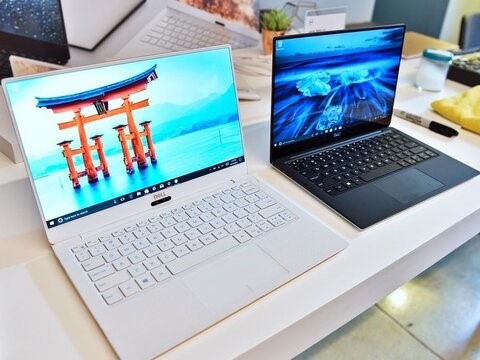
گیر کردن لپ تاپ در صفحه راه اندازی. آیا لپتاپ Dell شما در یک حلقه بیپایان گیر کرده است، جایی که دائماً راهاندازی مجدد میشود؟ دلایل مختلفی ممکن است باعث این مشکل شود. گاهی اوقات این یک سیستم عامل قدیمی است، در حالی که گاهی اوقات، توسط یک ویروس یا بدافزار ایجاد می شود. در هر صورت، تجربه گیر افتادن رایانه شما در حلقه راه اندازی مجدد می تواند به یک کابوس تبدیل شود. این بسیار خسته کننده است که ممکن است بخواهید دستگاه خود را تعویض کنید. با این حال، این هرگز راه حل نیست. خوشبختانه، این پست روش های مختلف برای رفع حلقه راه اندازی مجدد لپ تاپ دل را توضیح می دهد. با این حال، قبل از یادگیری راه حل ها، بیایید دلایل آن را دریابیم.
دلایل گیر کردن لپ تاپ در صفحه راه اندازی
مسائلی که ممکن است باعث شود لپتاپهای دل در وضعیت حلقه راهاندازی مجدد گیر کنند، هرگز به درستی بررسی نشدهاند. عوامل متعددی باعث ایجاد مشکل در رایانه شخصی معمولی می شود. این شامل :
- دستگاه های خارجی معیوب متصل به لپ تاپ Dell
- مدتی از سیستم عامل قدیمی استفاده می شود
- مشکلات امنیتی یا حمله ویروس/بدافزار به لپ تاپ
- به روز رسانی درایور برای اجزای مهم وجود ندارد
همه اینها کاملاً توضیحی هستند و تأثیر مستقیمی بر عملکرد لپ تاپ دل شما دارند. معمولاً این بهروزرسانیهای درایور از دست رفته یا فایلهای سیستم خراب است که باعث ایجاد خطا میشود.
4 راه حل برای رفع گیرکردن لپ تاپ دل در صفحه راه اندازی مجدد
با این حال، هرگز نباید مسائل دیگر را دست کم بگیرید. خوشبختانه، تمام این مشکلات ذکر شده قابل رفع هستند. چگونه؟ خوب، لیست اصلاحات را در بخش بعدی بررسی کنید. اولین کاری که باید انجام دهید این است که هر دستگاه خارجی متصل به لپ تاپ دل خود را جدا کنید. ممکن است یک درایو ذخیرهسازی، یک جوی استیک یا اجزای دیگر باشد.
هنگامی که این کار را انجام دادید و سیستم هنوز در یک حلقه راه اندازی مجدد است، دکمه پاور لپ تاپ خود را به مدت 10 ثانیه فشار دهید و نگه دارید. با این کار برق آن بازنشانی می شود، از حلقه خارج می شود و دستگاه راه اندازی می شود.
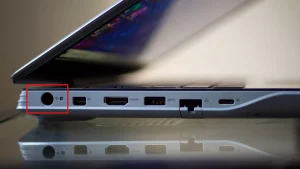
اکنون که رایانه شما روشن و خارج از حلقه راه اندازی مجدد است، مطمئن شوید که به یک منبع تغذیه پایدار متصل است. توصیه میکنیم شارژر را وصل کنید و سپس به سراغ اصلاحات بعدی بروید تا حلقه بوت به طور کامل برطرف شود.
شاید این مقاله را دوست داشته باشید: روش های توقف صدای فن در لپ تاپ دل
به روز رسانی سیستم عامل لپ تاپ
هنگامی که از حلقه خارج شدید، ابتدا باید به دنبال به روز رسانی های سیستم عامل در رایانه شخصی خود باشید. در اینجا نحوه به روز رسانی ویندوز آمده است:
- Win+I را روی صفحه کلید خود فشار دهید تا تنظیمات سیستم باز شود.
- در پنجره تنظیمات سیستم، روی Windows Update که در پانل سمت چپ موجود است، کلیک کنید.
- بر روی Check for Updates کلیک کنید تا آخرین به روز رسانی امنیتی و عملکردی منتشر شده را دریافت کنید.
- اگر به روز رسانی پیدا شد، روی دانلود و نصب کلیک کنید.
ممکن است به روز رسانی نیاز به راه اندازی مجدد دستگاه داشته باشد. نگران نباشید و روی راه اندازی مجدد کلیک کنید، زیرا مشکل به دلیل قدیمی بودن سیستم عامل است. این آن را حل خواهد کرد.
با این حال، اگر لپتاپ Dell پس از نصب بهروزرسانی روی صفحه راهاندازی مجدد گیر کرد، کافی است دستگاه را دوباره روشن کنید و دستگاه را روشن کنید.
پیشنهاد مطالعه: نکاتی درباره فشرده کردن PDF در لپ تاپ دل
نصب به روز رسانی درایور گم شده
درایورها اجزای حیاتی هر دستگاهی هستند. بدون درایورهای مناسب، هیچ دستگاهی نمی تواند با پتانسیل کامل خود کار کند. باور کنید یا نه، ممکن است چندین درایور دستگاه بر عملکرد کلی دستگاه شما تأثیر بگذارد.
خود حلقه راه اندازی مجدد می تواند به دلیل قدیمی بودن درایورهای دستگاه شما ایجاد شود. بزرگترین مشکلی که کاربران هنگام تلاش برای به روز رسانی درایورهای دستگاه خود با آن مواجه می شوند این است که دقیقاً نمی دانند کدام درایور ممکن است باعث این مشکل شده باشد.
اگر فقط راهی برای به روز رسانی همه درایورها به یکباره وجود داشت. خوب، مطمئنا وجود دارد! به جای رفتن به Device Manager و بررسی دستی بهروزرسانیها، میتوانید از Advanced Driver Updater استفاده کنید. در اینجا به شما کمک می کند چندین درایور را همزمان به روز کنید –
- برنامه را دانلود کنید.
- یک اسکن برای یافتن درایورهای قدیمی روی رایانه شخصی خود اجرا کنید.
- پس از پایان اسکن، روی Update All کلیک کنید تا فرآیند به روز رسانی آغاز شود.
خودشه! سه مرحله آسان، و شما مجموعه ای کاملاً به روز شده از درایورها را در لپ تاپ خود در دسترس دارید. در نهایت، این به روز رسانی ها کامپیوتر شما را مجددا راه اندازی می کنند، که به شما کمک می کند حلقه بوت را از کامپیوتر خود حذف کنید.

تأیید و فعال کردن Secure Boot
گاهی اوقات، کامپیوتر شما به دلیل بدافزار یا ویروس نمی تواند به درستی بوت شود. Secure Boot تضمین می کند که فرآیند بوت را اذیت نمی کند، حتی اگر بدافزار وجود داشته باشد.
ابتدا بررسی کنید که آیا لپ تاپ Dell شما از Secure Boot استفاده می کند یا خیر.
- کلید Windows را فشار دهید تا منوی شروع ظاهر شود
- در جستجو اطلاعات سیستم را باز کنید.
- در اطلاعات موجود به پایین اسکرول کنید تا وضعیت بوت امن را بیابید.
در صورت غیرفعال بودن، مراحل داده شده را برای فعال کردن آن دنبال کنید.
- کامپیوتر خود را مجددا راه اندازی کنید و F10 را فشار دهید تا وارد تنظیمات BIOS شوید.
- با استفاده از کلیدهای جهت دار در تنظیمات BIOS به Security بروید.
- می توانید گزینه فعال کردن Secure Boot را پیدا کنید.
- از کلیدهای جهت دار برای برجسته کردن گزینه استفاده کنید و برای انتخاب گزینه فعال یا غیرفعال اینتر را فشار دهید.
- همچنین مطمئن شوید که حالت بوت بر روی UEFI انتخاب شده است
به این ترتیب، می توانید حلقه راه اندازی مجدد را در رایانه شخصی خود حل کنید.
هدف از نوشتن این مقاله آشنایی کاربر با دلایل گیر کردن لپ تاپ در صفحه راه اندازی و راهکارهای رفع مشکل به وجود آمده است. این نکته را به یاد داشته باشید یکی از راهکارهای رفع این مشکل، به روز رسانی سیستم عامل است. قبل این کار حتما از داده ها و اطلاعات خود نسخه پشتیبان تهیه کنید. برای دریافت هرگونه مشاوره در زمینه رفع مشکلات لپ تاپ کافیست با کارشناسان ما در نمایندگی دل در ارتباط باشید.