هدف از نوشتن این مقاله آشنایی کاربران با فشرده کردن PDF در لپ تاپ است. به دلیل محدودیت در اندازه سند با به اشتراک گذاشتن کار زندگی خود مشکل دارید؟ PDF چیزی است که به شما امکان می دهد هر نوع سندی را در یک فایل واحد مدیریت و به اشتراک بگذارید. در حالی که بسیاری از مسائل مانند یکپارچگی سند، کیفیت فایل، ماهیت پراکنده اسناد و غیره را از بین می برد، هنوز یک مشکل مهم وجود دارد که اغلب در حین اشتراک گذاری PDF، یعنی اندازه آن، به یک مانع تبدیل می شود.
ببینید، حتی یک کتاب هزار صفحهای را میتوان در یک فایل PDF نگهداری کرد، اما اندازه آن از اندازه مجاز برای اشتراکگذاری آنلاین بیشتر خواهد شد. کتابهای الکترونیکی، فایلهای توافقنامه، اوراق امتحانی، یادداشتهای کالج و غیره، همگی نمونههای عالی برای استفاده از فایلهای PDF هستند. همه این اسناد باید به اشتراک گذاشته شوند، اما اندازه آنها اغلب کار را دشوار می کند.
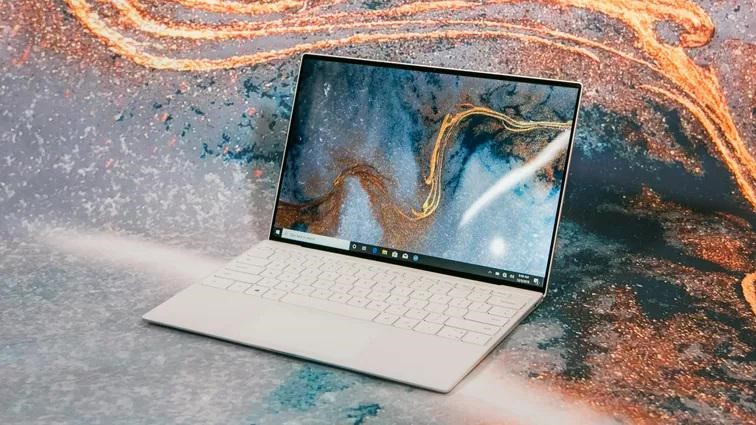
روش های فشرده کردن PDF در لپ تاپ دل
تنها راه حلی که به ذهن می رسد فشرده سازی PDF است. اما این کار برای بسیاری دشوار است، زیرا بسیاری از کاربران نمی دانند چگونه یک فایل PDF را فشرده کنند. اگر به دنبال راهی برای فشردهسازی فایلهای پیدیاف هستید و نمیدانید چگونه به نقطه مناسب رسیدهاید! بیایید با وبلاگ شروع کنیم و یاد بگیریم که چگونه یک فایل PDF را فشرده کنیم. برای فشرده کردن PDF در لپ تاپ 2 روش رایج وجود دارد. اگر از رایانه شخصی ویندوزی استفاده می کنید و می خواهید یک سند PDF سنگین را فشرده کنید تا با شخصی به اشتراک بگذارید. دو روش مناسب وجود دارد که می توانید از آنها استفاده کنید.
افزودن سند به پوشه فشرده شده
ابتدا می توانید سند را فشرده کرده و به یک پوشه فشرده تبدیل کنید. به این ترتیب حجم فایل کاهش می یابد و فایل شما آماده اشتراک گذاری از طریق ایمیل یا هر روش آنلاین دیگری است. در اینجا نحوه فشرده سازی فایل و اضافه کردن آن به پوشه فشرده شده آمده است –
- فایل اکسپلورر را باز کنید و فایلی را که می خواهید فشرده کنید پیدا کنید.
- فایل را انتخاب کنید و روی آن کلیک راست کنید تا منوی دسترسی سریع باز شود.
- روی ارسال از منو کلیک کنید، منوی کشویی دیگری باز می شود.
- از منوی باز شده، یک پوشه فشرده را انتخاب کرده و روی آن کلیک کنید.
پس از ایجاد پوشه زیپ شده، می توانید روی آن کلیک راست کنید تا ویژگی های آن را بررسی کنید و تشخیص دهید که آیا اندازه آن به اندازه دلخواه شما کاهش یافته است یا خیر. از آنجایی که این یک روش مستقیم است، شما فرصتی برای شناسایی پیکربندی فشرده سازی استفاده شده ندارید. این یک راه اساسی است که می توان از آن استفاده کرد.
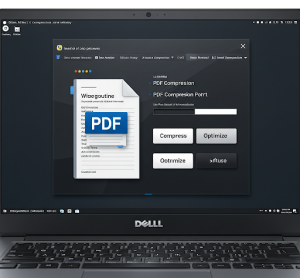
استفاده از برنامه Systweak PDF Editor
اگرچه روش فوق یک روش اساسی است، اما دارای معایبی است. بزرگترین نقطه ضعف این است که فایل را در یک پوشه فشرده فشرده نگه می دارد که گیرنده ممکن است فقط بتواند روی رایانه شخصی یا لپ تاپ باز کند. اگر شخصی بخواهد از گوشی هوشمند خود برای دسترسی به PDF استفاده کند، ممکن است با مشکل مواجه شود.
برای حل این مشکل، ما گزینه ای برای غلبه بر آن داریم. با استفاده از ابزار ویرایشگر PDF هوشمند مانند Systweak PDF Editor، می توانید به راحتی فایل را بدون تغییر نوع آن یا پوشاندن آن با فرمت متفاوت فشرده سازی کنید.
در اینجا نحوه
- Systweak PDF Editorرا دانلود، نصب و اجرا کنید.
- از صفحه اصلی روی گزینه Compress PDF کلیک کنید.
- به مکانی که PDF مورد نظر برای فشرده سازی ذخیره شده است بروید.
- آن را انتخاب کنید.
- PDFاکنون به Systweak PDF Editorاضافه خواهد شد.
- برای شروع فرآیند فشرده سازی، روی Compress PDF کلیک کنید > روش فشرده سازی را انتخاب کنید و دوباره روی Compress کلیک کنید.
- اکنون PDF فشرده خواهد شد.
- علاوه بر این، می توانید PDF های انبوه را فشرده کنید.
- پس از فشرده سازی PDF را ذخیره کنید و آماده استفاده از فایل های PDF هستید.
ببینید، به همین راحتی است! همین امروز برنامه را دانلود کنید و نگرانی های مربوط به فشرده سازی را فراموش کنید!
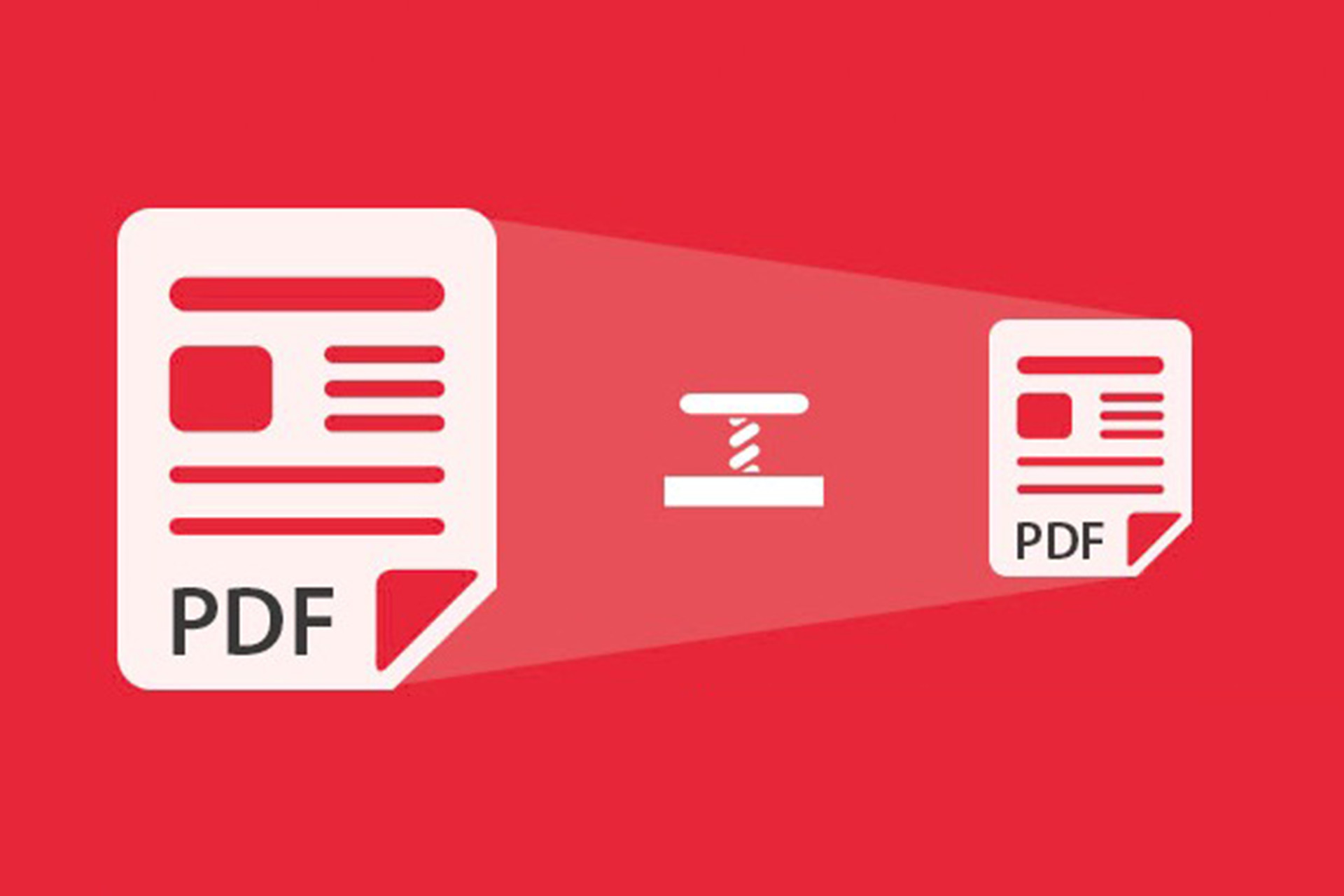
با کمک Systweak PDF Editor، می توانید کارهای بیشتری را با فایل های PDF خود از جمله فشرده سازی انجام دهید. از هر نوع PDF صرف نظر از اندازه آن حداکثر استفاده را ببرید. اشتراک گذاری و ارسال فایل ها جنبه مشترکی دارد و به لطف این دو روش، می توانید بدون محدودیت اندازه همین کار را انجام دهید.
امیدواریم این روش ها به شما کمک کند تا فرآیند فشرده سازی را به راحتی به پایان برسانید و به شما امکان می دهد از فایل های خود نهایت استفاده را ببرید. اگر پیشنهاد دیگری برای فرآیند دارید یا در اجرای آنها مشکل دارید، در نظرات با ما در میان بگذارید.
پیشنهاد مطالعه: روش های جلوگیری از داغ شدن لپ تاپ دل