آموزش تعویض صفحه نمایشگر Dell XPS 15 9530
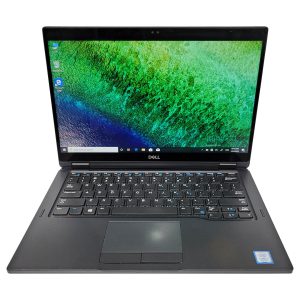
رایانه لپ تاپ یک رایانه شخصی کوچک است. طراحی شده اند تا بیشتر از رایانه های رومیزی سنتی، با بسیاری از توانایی های مشابه، قابل حمل باشند. لپ تاپ ها برای حمل و نقل می توانند به صورت صاف تا شده و صفحه کلید و صفحه لمسی داخلی در آن ها قرار داشته باشد. اکثر لپ تاپ ها برای استفاده روزمره در امور اداری، خانگی یا مدرسه به اندازه کافی قدرتمند هستند. با این حال، اگر کاربری کارهای گرافیکی مانند رندر سه بعدی یا رمزگذاری فیلم را انجام دهد، به لپ تاپی پیشرفته تر و قدرتمندتر نیاز است.
مراحل تعویض صفحه نمایشگر Dell XPS 15 9530
شرکت های مختلفی هستند که در زمینه ی ساخت این وسیله در حال فعالیت می باشند. یکی از این شرکت ها Dell می باشد. اما با گذر زمان ممکن است دستگاه شما به طور جزئی دچار خرابی شود که در این مطلب در رابطه با خرابی و تعویض صفحه نمایشگر Dell XPS 15 9530 اطلاعاتی را در اختیار شما قرار می دهیم.
مرحله 1 خارج کردن پوشش پشت
قبل از شروع تعمیر و تعویض برای جلوگیری از خرابی های بیشتر بهتر است ابتدا لپ تاپ را به طور کامل خاموش کرده و اتصالات را قطع نمایید.
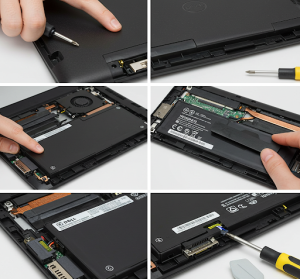
برای دسترسی به قطعات داخلی باید پوشش داخلی را خارج نمایید. پیچ های پنل پشتی را نگهداری می کند که باید با دقت این پیچ باز کنید. با استفاده از پیچ گوشتی T5 Torx، ده پیچ 3 میلی متری را بردارید.

مرحله 2
علاوه پیچ پنل با استفاده از زبانه های به پوشش پشت متصل می باشد. زبانه پلاستیکی را بلند کنید.
دو پیچ 3 میلیمتری فیلیپس # 0 را در زیر زبانه پلاستیکی بردارید.

مرحله 3
بعد از باز کردن پیچ ها و زبانه ها حال پوشش پشت را بلند کنید.
پوشش پشت از لپ تاپ خارج شده است.

مرحله 4 خارج کردن باتری
بعد از باز کردن فن حال باید باتری را خارج نمایید.
ابتدا باتری را پیدا کنید.
بعد از یافتن باتری حال می توانید اتصالات را باز نمایید. با استفاده از پیچ گوشتی شماره 0 فیلیپس، شش پیچ 3.5 میلیمتری را که باتری را به مونتاژ کف لپ تاپ محکم می کند، بردارید.

مرحله 5
کابل باتری را از صفحه سیستم جدا کنید.
حتماً از یک ابزار پلاستیکی و نه فلزی استفاده کنید.

مرحله 6
بعد از قطع کابل باتری حال می توانید باتری را خارج نمایید برای اینکار باتری را از روی شاسی بلند کنید.
باتری خارج شده است.
تعویض باتری به اتمام رسید است. در صورت باد کردن باتری و یا داغی بیش از حد آن به راحتی آن را از دستگاه بلند کنید و سپس به آرامی آن را خارج نمایید.

مرحله 7 خارج کردن درایو حالت جامد
درایو حالت جامد توسط زبانه و اتصالاتی به لپ تاپ متصل می باشد که باید این اتصالات را باز کنید. زبانه های بالابر را بکشید و پلاستیکی را که هارد دیسک را پوشانده است، خارج کنید تا درایو هارد قرار گیرد.

مرحله 8
بعد از باز کردن زبانه ها حال باید پیچ ها را باز نمایید. با استفاده از پیچ گوشتی شماره 0 فیلیپس، دو پیچ 2.5 میلی متری را که SSD را روی شاسی محکم می کند، بردارید.

مرحله 9
SSD را به موازات صفحه اصلی بیرون بکشید.
SSD یا درایو حالت جامد را خارج نمایید.
تعویض SSD یا درایو حالت جامد به اتمام رسید است. در صورت خرابی و نداشتن ارتباط بین هارد دیسک و لپ تاپ این قطعه را تعویض نمایید.

مرحله 10 خارج کردن صفحه نمایشگر
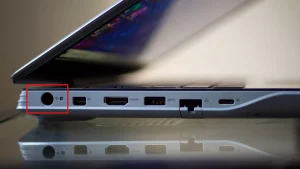
حال باید اتصالات صفحه نمایشگر را باز کنید تا بتوانید صفحه نمایشگر را خارج نمایید. اتصال صفحه را از برق بکشید.

مرحله 11
بعد از خارج کردن آن حال باید قاب صفحه نمایشگر را جدا و همچنین اتصال صفحه نمایشگر به لولا لپ تاپ را جدا نماییدو با استفاده از پیچ گوشتی شماره 0 فیلیپس، چهار پیچ 4 میلی متری را که در لولاهای صفحه قرار دارند بردارید.

مرحله 12
شاسی را از مونتاژ صفحه دور کنید.
صفحه نمایشگر جدا شده است.
تعویض صفحه نمایشگر به اتمام رسید است. در صورت خرابی و یا شکستگی و حتی ابخوردگی به راحتی این قطعه را تعویض نمایید.